Οι κάμερες TP-Link Tapo (όπως η δημοφιλής C520WS) προσφέρουν εξαιρετική σχέση ποιότητας/τιμής, αλλά για να τις εντάξεις σωστά στο Home Assistant — με live stream, ανίχνευση κίνησης και έλεγχο PTZ — χρειάζεται μια συγκεκριμένη διαδικασία. Δεν είναι «plug & play», όμως ακολουθώντας τα παρακάτω βήματα θα την έχεις στο dashboard σου σε λίγα λεπτά.
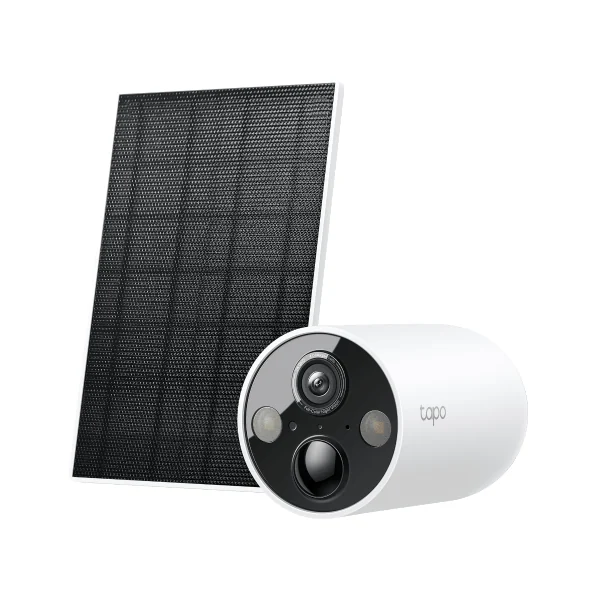
Τι θα χρειαστείς
Δημιουργία «Camera Account»
Η Tapo κάμερα δεν δέχεται απευθείας τον κωδικό του λογαριασμού σου για τοπική σύνδεση. Χρειάζεται ένα ξεχωριστό ζευγάρι username/password που δημιουργείς μέσα στις ρυθμίσεις της κάμερας.
- Άνοιξε την Tapo app και μπες στην κάμερα
- Πάνω δεξιά → ⚙️ Settings
- Advanced Settings → Camera Account
- Δημιούργησε ένα username και ένα password (διαφορετικά από το login του λογαριασμού σου)
- Σημείωσέ τα — θα τα χρειαστείς στο Βήμα 5
💡 Αυτά είναι τα credentials που θα χρησιμοποιήσεις για το RTSP stream της κάμερας.
Ενεργοποίηση «Third-Party Compatibility»
Από προεπιλογή, η Tapo μπλοκάρει τις συνδέσεις από εφαρμογές τρίτων. Πρέπει να το ξεκλειδώσεις:
- Στην Tapo app, πήγαινε στο Me
- Tapo Lab → Third-Party Compatibility → On
Αν δεν βλέπεις αυτή την επιλογή, ενημέρωσε πρώτα την εφαρμογή (απαιτείται έκδοση 3.8.103+).
⚠️ Χωρίς ενεργό το Third-Party Compatibility, το Home Assistant θα αποτυγχάνει να συνδεθεί.
Κλείδωμα IP — DHCP Reservation
Αυτό το βήμα παραλείπεται συχνά — και είναι η Νο.1 αιτία που μια κάμερα «εξαφανίζεται» από το Home Assistant μετά από μερικές μέρες. Το integration συνδέεται με την κάμερα μέσω IP. Αν το router δώσει διαφορετικό IP μετά από επανεκκίνηση, η σύνδεση σπάει.
- Βρες τη MAC address της κάμερας (Tapo app → Device Info ή λίστα router)
- Μπες στο router → DHCP → Address Reservation / Static DHCP
- Δέσε τη MAC με το IP που έχει ήδη η κάμερα
- Κάνε επανεκκίνηση στην κάμερα για να κλειδώσει η ρύθμιση
💡 Καλή πρακτική: Κράτα ένα συγκεκριμένο εύρος IP (π.χ. .100–.150) αποκλειστικά για τις σταθερές σου συσκευές — κάμερες, controllers, server HA.
Δοκιμή RTSP με VLC (προαιρετικό)
Πριν μπλέξεις με το integration, μια γρήγορη δοκιμή σού επιβεβαιώνει ότι το δίκτυο και τα credentials είναι εντάξει. Άνοιξε το VLC σε υπολογιστή του ίδιου δικτύου:
Media → Open Network Stream και βάλε:
rtsp://CameraAccountUser:CameraAccountPass@192.168.x.x:554/stream1(stream1 = υψηλή ανάλυση, stream2 = χαμηλότερη)
- Παίζει → δίκτυο και credentials είναι σωστά. Προχώρα στο Βήμα 5.
- Δεν παίζει → πρόβλημα δικτυακό ή στο Third-Party Compatibility. Δες το troubleshooting πρώτα.
Εγκατάσταση integration στο Home Assistant
Για τις Tapo κάμερες, το πληρέστερο integration είναι το «Tapo: Cameras Control» (από τον JurajNyiri), που εγκαθίσταται μέσω HACS.
- Άνοιξε το HACS και αναζήτησε «Tapo: Cameras Control»
- Κάνε Install και επανεκκίνησε το Home Assistant
- Πήγαινε Settings → Devices & Services → Add Integration
- Αναζήτησε και επίλεξε «Tapo: Cameras Control»
⚠️ Υπάρχουν κι άλλα Tapo integrations (για πρίζες/λάμπες ή το επίσημο της TP-Link). Διάλεξε μόνο το «Tapo: Cameras Control» για τις κάμερες — και ποτέ δύο integrations στην ίδια κάμερα, γιατί δημιουργούνται conflicts.
Στη φόρμα ρύθμισης συμπλήρωσε:
- Host: το IP της κάμερας (π.χ.
192.168.2.116) - Username / Password: τα credentials του Camera Account (Βήμα 1)
Προσθήκη στο Dashboard
Μόλις ολοκληρωθεί το integration, η κάμερα εμφανίζεται ως entity. Για να την προσθέσεις στο dashboard:
- Edit Dashboard → Add Card
- Επίλεξε «Picture Glance», «Camera» ή WebRTC (για χαμηλότερο latency)
- Διάλεξε το camera entity
Για κάμερες PTZ, όπως η C520WS, μπορείς να προσθέσεις και κουμπιά ελέγχου pan/tilt μέσα από το integration.
Συχνά προβλήματα & λύσεις
«Failed to connect»
Το Home Assistant δεν φτάνει την κάμερα. Έλεγξε:
- Ότι το IP είναι σωστό και η κάμερα είναι online
- Ότι το Third-Party Compatibility είναι On
- Αν η κάμερα είναι σε διαφορετικό VLAN, ότι είναι ανοιχτά τα ports:
8800 (TCP),554 (RTSP),2020 (ONVIF)
«Invalid authentication data»
Λάθος credentials. Συχνό λάθος: για το RTSP/τοπική σύνδεση θέλεις το Camera Account, ενώ για τις cloud λειτουργίες τον κωδικό του λογαριασμού Tapo. Μην τα μπερδεύεις.
Η κάμερα «χάθηκε» μετά από μέρες
Άλλαξε IP. Κλείδωσέ το με DHCP Reservation στο router (Βήμα 3).
Δεν συνδέεται παρόλο που τα credentials είναι σωστά
Αν ο λογαριασμός σου έχει 2FA, μπορεί να εμποδίζει το cloud login. Δοκίμασε να το απενεργοποιήσεις προσωρινά.
Χρειάζεσαι βοήθεια;
Στη Smart Home Hellas σχεδιάζουμε, εγκαθιστούμε και υποστηρίζουμε ολοκληρωμένα συστήματα έξυπνου σπιτιού — από κάμερες και αυτοματισμούς μέχρι αντλίες θερμότητας.
Επικοινωνία Οδηγός SHH Server