Τι είναι οι αυτοματισμοί;
Οι αυτοματισμοί είναι ο τρόπος με τον οποίο το Home Assistant κάνει το σπίτι σας να λειτουργεί αυτόνομα. Επιτρέπουν αυτόματη απόκριση σε γεγονότα που συμβαίνουν μέσα και γύρω από το σπίτι — για παράδειγμα άνοιγμα φώτων στο ηλιοβασίλεμα ή παύση της μουσικής όταν έρθει τηλεφωνική κλήση.
Το καλύτερο; Δεν απαιτείται γνώση προγραμματισμού. Το γραφικό περιβάλλον (Automation Editor) του Home Assistant σάς επιτρέπει να επιλέγετε από όλες τις συνδεδεμένες συσκευές και υπηρεσίες απλά με κλικ.
💡 Συμβουλή για αρχάριους: Ξεκινήστε από τα έτοιμα Blueprints της κοινότητας πριν φτιάξετε τους δικούς σας αυτοματισμούς από μηδέν. Εξοικονομείτε χρόνο και μαθαίνετε πώς δομείται ένας αυτοματισμός.
Τα 3 στοιχεία κάθε αυτοματισμού
Κάθε αυτοματισμός στο Home Assistant αποτελείται από τρία βασικά μέρη:
Trigger — Έναυσμα
Το γεγονός που ενεργοποιεί τον αυτοματισμό. Π.χ. αλλαγή κατάστασης συσκευής, συγκεκριμένη ώρα, αλλαγή θερμοκρασίας.
Condition — Συνθήκη
Προαιρετικό. Επιπλέον κριτήριο που πρέπει να ισχύει. Π.χ. «μόνο αν είναι νύχτα» ή «μόνο αν κάποιος είναι σπίτι».
Action — Ενέργεια
Τι θα συμβεί όταν ενεργοποιηθεί ο αυτοματισμός. Π.χ. άνοιγμα φώτων, αποστολή ειδοποίησης, εκτέλεση σεναρίου.
💡 Trigger vs Condition: Το Trigger απαιτεί ένα γεγονός να συμβεί για να ξεκινήσει ο αυτοματισμός. Η Condition ελέγχει την τρέχουσα κατάσταση κατά την εκτέλεση — αν δεν ισχύει, ο αυτοματισμός σταματά χωρίς να εκτελέσει καμία ενέργεια.
Κατάσταση συσκευών — Entity ID, State, Attributes
Κάθε συσκευή στο Home Assistant αναγνωρίζεται από ένα μοναδικό Entity ID (π.χ. light.living_room). Η State είναι η τρέχουσα κατάστασή της (π.χ. on / off) και τα Attributes περιέχουν πρόσθετες πληροφορίες όπως φωτεινότητα ή θερμοκρασία.
Μπορείτε να δείτε όλες τις καταστάσεις από: Settings → Developer tools → States.
ΠαράδειγμαΠρακτικό παράδειγμα
Ας δούμε ένα πλήρες παράδειγμα: «Όταν ο Παύλος φτάσει σπίτι ΚΑΙ είναι μετά τη δύση → άνοιγμα φώτων σαλονιού»
Ανάλυση αυτοματισμού
away σε home
light.living_room
Αν ο Παύλος φτάσει σπίτι κατά τη διάρκεια της ημέρας, το Trigger ενεργοποιείται αλλά η Condition αποτυγχάνει — τα φώτα δεν ανάβουν. Αυτό είναι η λογική Trigger/Condition σε πράξη.
BlueprintsBlueprints — Έτοιμοι Αυτοματισμοί
Τα Blueprints είναι έτοιμοι αυτοματισμοί που έχει δημιουργήσει η κοινότητα του Home Assistant. Εγκαθίστανται με ένα κλικ και ρυθμίζονται για τις δικές σας συσκευές — χωρίς να γράψετε τίποτα.
Κοινά παραδείγματα Blueprints:
- Αυτόματο άνοιγμα φώτων με ανίχνευση κίνησης
- Ημερήσια ανακοίνωση καιρού μέσω ηχείου
- Ειδοποίηση όταν τελειώσει το πλυντήριο
- Αυτόματο κλείσιμο ρολών στο ηλιοβασίλεμα
Πώς να χρησιμοποιήσετε ένα Blueprint
- Μεταβείτε στο Settings → Automations & Scenes → Blueprints
- Επιλέξτε ένα Blueprint από τη λίστα
- Ρυθμίστε τις συσκευές και παραμέτρους σας
- Δώστε όνομα στον αυτοματισμό και αποθηκεύστε
Εισαγωγή Blueprint από URL
Μπορείτε να εισάγετε Blueprints από το φόρουμ κοινότητας, GitHub ή GitHub Gists:
- Αντιγράψτε το URL του Blueprint
- Settings → Blueprints → Import Blueprint
- Επικολλήστε το URL και πατήστε Preview
- Αποθηκεύστε και ρυθμίστε
💡 Πού να βρείτε Blueprints: Επισκεφθείτε το community.home-assistant.io και αναζητήστε με tag blueprint. Υπάρχουν χιλιάδες έτοιμα για κάθε χρήση.
«Take control» — Πλήρης επεξεργασία Blueprint
Αν θέλετε να τροποποιήσετε ένα Blueprint πέρα από τις βασικές παραμέτρους, το Home Assistant σάς επιτρέπει να το μετατρέψετε σε κανονικό αυτοματισμό με τη λειτουργία «Take control». Από εκεί έχετε πλήρη πρόσβαση σε κάθε Trigger, Condition και Action.
 Automation Editor
Δημιουργία αυτοματισμού από τον Editor
Ο Automation Editor σάς επιτρέπει να δημιουργείτε και να επεξεργάζεστε αυτοματισμούς απευθείας από το περιβάλλον του Home Assistant, χωρίς να χρειαστεί να γράψετε κώδικα YAML.
Πλοήγηση στον Editor
Μεταβείτε στο Settings → Automations & Scenes και πατήστε Create automation στην κάτω δεξιά γωνία.
Βήμα-βήμα: Ο πρώτος σας αυτοματισμός
Βήμα 1Επιλέξτε Create new automation για να ξεκινήσετε από μηδέν (ή επιλέξτε Blueprint αν θέλετε έτοιμη βάση).
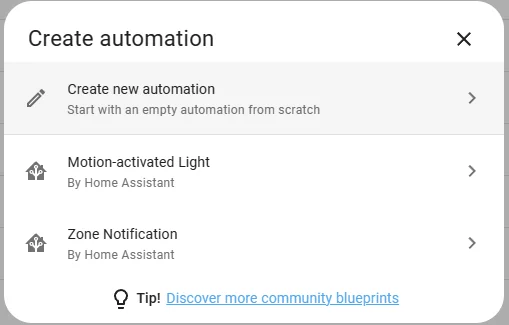 Βήμα 2
Πατήστε Add trigger. Αναζητήστε τον τύπο trigger που θέλετε — π.χ. «Numeric state» για αισθητήρα, «Time» για χρονοδιακόπτη ή «Device» για συσκευή.
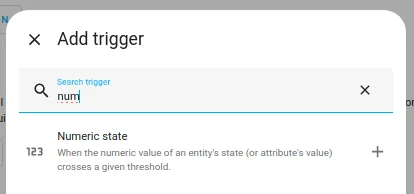 Βήμα 3
Ρυθμίστε το trigger. Για παράδειγμα με Numeric state: επιλέξτε Entity (π.χ. sensor.thermokrasia), ορίστε την τιμή ορίου (π.χ. Above 10) και αποθηκεύστε.
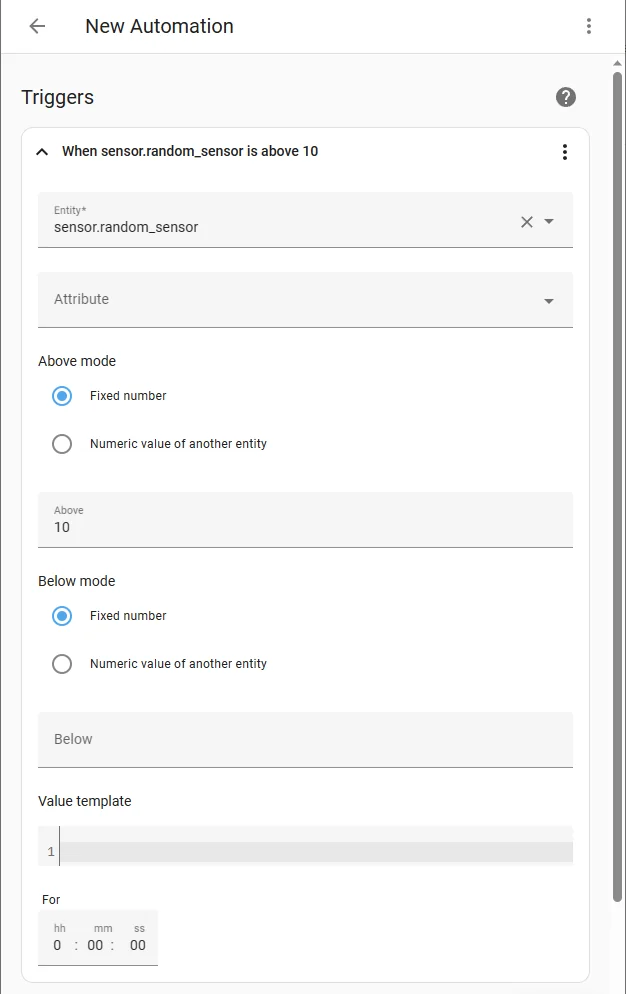 Βήμα 4
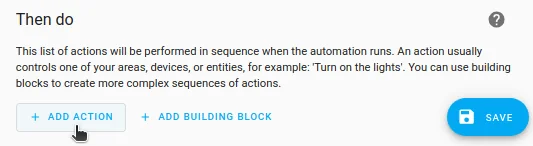
Στην ενότητα «Then do» πατήστε Add action. Επιλέξτε την ενέργεια — π.χ. Notifications: Send a persistent notification ή Light: Turn on.
 Βήμα 5
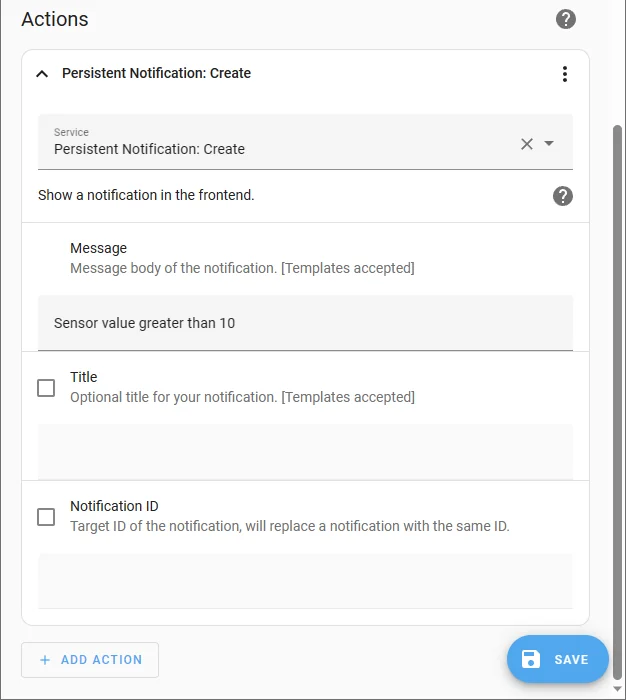
Συμπληρώστε τις λεπτομέρειες της ενέργειας (π.χ. κείμενο ειδοποίησης ή ποιά φώτα να ανάψουν).
 Βήμα 6
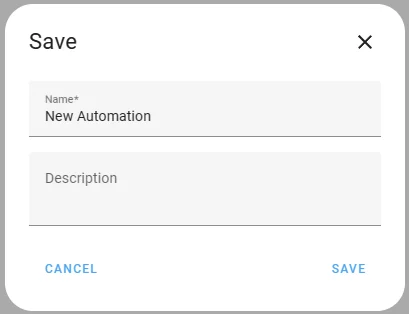
Δώστε ένα ουσιαστικό όνομα στον αυτοματισμό και πατήστε Save. Ο αυτοματισμός ενεργοποιείται αμέσως.
💡 Αν δεν εμφανίζεται ο αυτοματισμός στο UI: Βεβαιωθείτε ότι το αρχείο configuration.yaml περιέχει τη γραμμή automation: !include automations.yaml. Μετά κάντε restart το Home Assistant.
Έχετε ήδη SHH Server;
Ο server σας έχει ήδη εγκατεστημένο το Home Assistant και είναι έτοιμος για αυτοματισμούς. Δείτε τον οδηγό εγκατάστασης προσθέτων για να επεκτείνετε τις δυνατότητές σας.
Οδηγός SHH Server Επικοινωνία